アレクサの使い方~便利な設定やを紹介!~
初めに
スマートホームって憧れるけど、
「機械が苦手だから、自分には無理そう…。」
そんなふうに思って、なかなか始められないことってありますよね。この記事では、初心者の方でも今日からすぐ試せる使い方だけを紹介していきます!
難しい設定はほとんどないので、「便利そうだけど設定が面倒そう…」と思っている方でも、気軽にアレクサを使い始められます。
私も最初は、「設定が難しそう…」と思っていました。
でも実際に設定してみると、想像していたよりずっと簡単で、その日のうちに
「アレクサ、おはよう」の一言で照明やカーテンを操作できるようになりました。
アレクサは一度設定してしまえば、毎日同じ操作を繰り返す必要がなくなるからです。
毎日のルーティングを設定して、声をかけるもしくは、アプリから起動させる
つまり、最初に少しだけ設定を頑張れば、その後は毎日ラクになるということです。
必須で必要なもの!
アレクサを使うために必要なもの
アレクサを使うために、まずは以下のものを用意しましょう。
・Echo Pop・Echo Dotなどのアレクサ対応端末
・Wi-Fi環境
・アレクサアプリ
アレクサはWi-Fiに接続して利用するため、インターネット環境が必要になります。
光回線はもちろん、ホームルーターやポケットWi-Fiでも利用できます。
ポケットWi-Fiでは、持ち出した際にお家にあるアレクサはオフライン状態となってしまい、遠隔で操作できなくなってしまいます!
必須ではないが、あったら便利!
アレクサは、他のスマートホーム機器と連携し、家電を操作できるようになります!
例えば、
・エアコン
・ロボット掃除機
・スマートカーテン
最初から全部そろえる必要はありません。
まずは1台から始めるだけでも、スマートホームの便利さを体験できます。
家電操作に必要なスマートホーム機器
上記のように様々な製品があります。
| 製品 | 金額 | できること |
| switchbot Hub mini | 約5,000〜6,000円 | 赤外線家電(エアコン、テレビのリモコン)をスマホ・アレクサで操作、SwitchBot製品をまとめて管理、Matter対応 |
| SwitchBot Hub 2 | 約8,000〜10,000円 | Hub Miniの機能+温湿度センサー+物理ボタン |
| Aqara Hub M3 | 約20,000〜22,000円 | Zigbee・Thread・Matter対応、本格的な自動化、ローカル制御 |
| Philips Hue Bridge | 約8,000〜10,000円 | Philips Hue照明を高速・安定制御、照明シーンや自動化 |
| HomePod mini | 約22,000円 | Apple HomeのHub、Siri操作、Thread Border Router、Matter対応 |
金額帯やできることも、製品によってそれぞれできます。
個人的に、お試しでやるならswitchbot Hub miniをおススメします!
2026/7月現在でAmazonでプライムセールを実施しており、お安くなってます。
また、生活を楽にする上で、こちらだけでも十分だと思います。
他の製品はお値段は高いですがやれることが性能がよても良いです。
余裕があれば買うのもありです!
私は、買い始めた当初はアレクサとswitchbot Hub miniだけで、照明とエアコン操作することで朝起きれなくなることが少なくなりました!
さっそく設定! アレクサアプリの設定
さっそく、アレクサアプリから設定をしていきます!
Amazon公式から設定方法が公開してますのでそちらを読みながら設定していきます
前提として、アレクサアプリのインストールをしておいてください。
Step1
アレクサアプリを開く
Step2
右上の「+」を押す
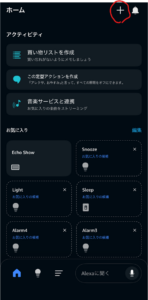
Step3
デバイスを選択
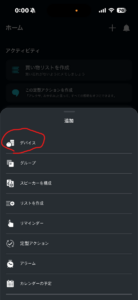
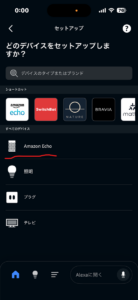
Step4
Amazon Echoを選択
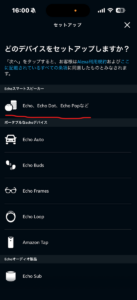
Step5
「Echo、Echo Dot、Echo Popなど」を選択
Step6
電源の接続や、Bluetoothをオンにするなど、書いてあるので
次は、switchbotアプリの設定です!
次は、switchbot Hub miniの設定します。
switchbotアプリを入れるのと、アプリの使用する際にメールアドレスの登録が必要になってきます。
セットアップする前に、switchbot Hub miniの電源をつないておいてください!
Step1
さて、ここからセットアップをしておきます!
アプリのダウンロードをして、アカウント登録まで行いましたら
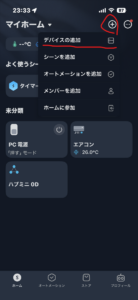
右上の「+」マークを押して、デバイスの追加を押してください
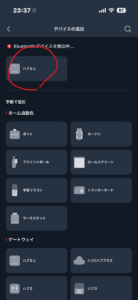
Step2
おそらく、ハブミニというのが、検出されていると思います、こちらを押す
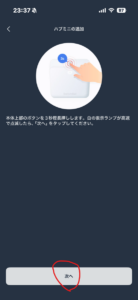
Step3
このような画面になりましたら、「次へ」を押す
Step4
検出中となりますので「デバイス追加」を押します!
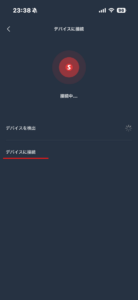
ここまで行ったら追加に関しては以上です!
赤外線デバイスの設定
ハブミニの追加終わりましたら、次は赤外線デバイスの設定(エアコンとか、テレビリモコンなど)の行っていきます!
追加したら、ホーム画面に「ハブミニ0D」というのがいるかと思います、こちらでリモコンの設定していきます
私の設定となってしまいますが、エアコンのみ入ってますが気にしないでください..おそらくみなさんの画面では、何も入ってないと思います!
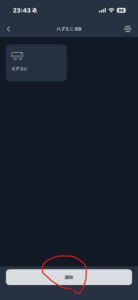
デバイスの設定②
赤外線リモコンが表示されますので自宅にあるリモコンを設定してあげて下さい!
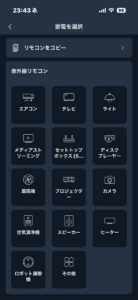
セットアップは以上となります!お疲れさまでした!
以外と簡単に設定できますので、皆さんも良きスマートホームライフをお楽しみください!
まとめ
セットアップお疲れさまでした!
私も、朝起きれないタイプでアレクサやswitchbotデバイスを導入することでだいぶ快適になったなと思います。
アレクサではアラームや、エアコンの設定とかを声かけですべてやってくれるので素晴らしいガジェットなので買ってよかったです!