アレクサ 定形アクションの活用方法~おすすめの活用例も紹介!

”
初めに

便利そうだけど、自分で一から設定を考えるのって意外と難しいですよね…。
もし簡単に便利な定型アクションが作れるなら、苦労してないですよね…!安心してください!定型アクションは、初めのうちは難しく考える必要はありません。
最初から自分で便利な使い方を考えるのではなく、多くの人が使っている定番の定型アクションをそのまま真似するだけでも十分だと思います!
一度設定してしまえば、毎日のルーティング操作を、一言でまとめて実行できるようになります。
この記事では、初心者の方でもすぐに使える定型アクションの設定方法と、おすすめの活用例を紹介します!定型アクションは、一度設定するだけで毎日自動で使い続けられる機能です。
そのため、最初の設定に少し時間をかけるだけで、その後は毎日の小さな手間を減らせます。
特に朝や就寝前など、毎日同じ操作を繰り返している場面ほど効果を実感しやすいでしょう。私も最初は、「何を設定すればいいんだろう…」と悩んでいました。
そこで、まずは「Alexa、おはよう」という定型アクションだけを作ってみることにしました。
「おはよう」と話しかけるだけで、照明が点き、カーテンが開き、今日の天気を教えてくれるようになりました。
最初は「少し便利になるだけかな」と思っていましたが、毎朝繰り返していた操作がなくなり、以前よりスムーズに一日を始められるようになりました!
アレクサ ~定形アクションについて~
定型アクションとは、「アレクサ、おはよう」といったフレーズや決まった時刻で、音声アシスタントのAlexaが天気情報や音楽を再生するなど複数のことをまとめて実行できる機能です。
たとえば、以下のようなことができます!
朝起きるとき
・朝6時にアラームを設定/カーテンを開ける/エアコンをつける
。目覚ましを止めたら「おはようございます」と挨拶してくれる
家を出るとき
。朝8時に外出時間を知らせる
・今日の天気を聞いて、傘が必要なのか確認する
・電車の運行状態を確認し、急ぐ必要があるかチェックできる
設定することで上記のようなことが実現できます!
定形アクションの使い方・設定

定形アクションはでは4つのの項目で設定していきます。
1.定形アクション名
2.実行条件
3.アクション
4.デバイス
常陽な項目は2.実行条件と3.アクションの設定になります!
「条件とアクション」を組み合わせることによって無限に便利になっていきます!
また、実行条件については、機能1個だけ設定もできるので、使いたい機能を条件つけてアレクサに声かけるだけでもいいと思います!
定形アクションの4つの設定方法
1.定形アクション名
こちらは表示名です!わかりやすい名前がいいかと思います
2.実行条件
こちらはアレクサを操作するための条件になります、何をトリガーに実行させるかを決める工程です。
実行条件が5つあり、そのうちから1つ選択します
、、。、音検出
| 実行条件 | 説明 |
| 音声 | アレクサに特定のフレーズをで話したときに実行される |
| 時間を指定 | 指定した時間に自動で実行する設定です |
| スマートホーム | 登録したスマートホームデバイスを操作したときに実行する |
| アラーム | アラームを止めたときに実行する |
| 音検知 | いつもと違う音や特定の生活音がなったときに実行する |
3.アクション
アクションはアレクサが行う操作の内容です
17種類アクションがあり複数選択したり、順番も指定できます
| アクション | 説明 |
| カスタム | Alexaに話しかけるときのフレーズ |
| スマートホーム | 他のスマートホームデバイスの操作 |
| Alexaのおしゃべり | 定型の挨拶とかの入力内容をAlexaが喋ってくれる |
| アナウンス | 入力内容をAlexaが喋ってくれる機能 |
| Audible | 本を読み上げる |
| カレンダー | 連携してるカレンダーの予定をお知らせする |
| 日付と時刻 | 現在の日付と時刻をお知らせしてくれる |
| デバイスの設定 | オーディオ停止、音量変更、お休みモードを操作してくれる |
| 呼びかけの通知 | 電話やビデオ通話の通知機能 |
| Fire TV | テレビをつけたり、コンテンツの再生、停止や再開の操作ができる |
| 情報 | 本日の歴史上の出来事だったり、日の出日の入り、セレブの誕生日やビットコインの価格のお知らせしてくれる |
| ミュージックポッドキャスト | 音楽の再生 |
| ニュース | フラッシュニュースの再生 |
| プッシュ通知を送信 | Alexaアプリにカスタム通知を送れる |
| スキル | スキルの実行 |
| サウンド | 動物の鳴き声やベルなどの効果音を再生する(31種類) |
| 待機 | 指定の時間何もしない
次のアクションまでの間隔をあける必要があるときに使用 |
| 天気 | 本日の天気のお知らせ |
4.デバイス
実行するデバイスを指定します。
「リクエストに使用するデバイス」と「登録済みの端末」の2種類が選択できます。
複数台端末を登録している場合は、寝室のEcho dotのように具体的なデバイスが表示されます。
※複数ある方は使用用途に合わせて、寝室のEcho dot やリビングのEcho dotのように名前を変えておいた方が良いです!
基本的に「リクエストに使用するデバイス」を選ぶとよいですが、使い方に合わせて選択しましょう。
定形アクションの設定方法
実際に設定する方法を画像付きで説明します。
朝起きた時に使える簡単な定型アクションを作ってみます!
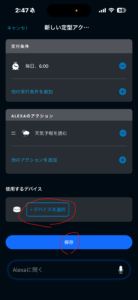
内容としては、朝6:00に実行条件を設定して、本日の天気を教えてもらうという形でいこうと思います。
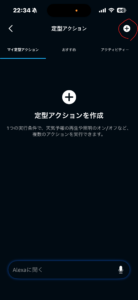
Alexaアプリを起動→左上のボタンを押下→
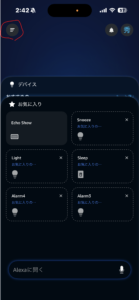
その他から定型アクション
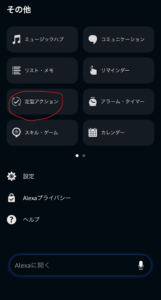
右上のプラスボタンを押下
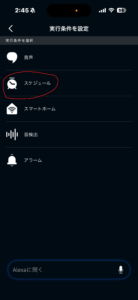
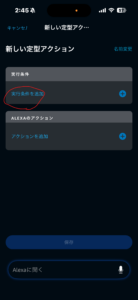
実行条件を追加を押す
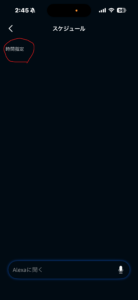
スケジュール→時間を指定→時刻 6:00に設定
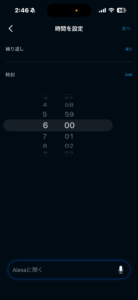
※繰り返しの機能が毎日に設定されてるので試しに使用する際はお気をつけください
次へを押下
次はAlexaのアクション設定ですアクション設定を押下
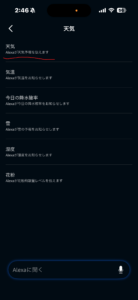
一番下の「天気」を押下
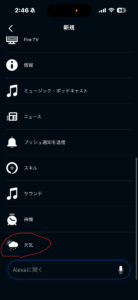
天気→次へを押下
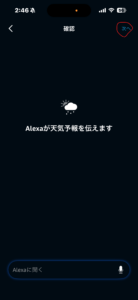
最後に使用デバイスを設定して、問題なければ保存を押して下さい
おすすめの定型アクション
わたしが普段使っているおすすめの定型アクションを紹介します!
簡単に登録できるリンクも載せています。保存を押すだけで登録できるのでぜひ試してみてください。
編集もその場で出来るので、自分なりにカスタマイズするのもおすすめです!
ゴミ出し太郎というアプリが必要になりますので使う際はダウンロードをお願いします!
以上になります!
だいぶ絞りましたが、
まとめ
アレクサの定型アクションは便利ですが、設定できる数に限りがあります。現在の仕様では、最大で99個まで作成可能です。一見十分な数に思えるかもしれませんが、生活のさまざまな場面に対応させているうちに、意外と上限に近づくことがあります。
そのため、定型アクションを効率よく管理することが重要です。まず、自分が本当に必要としているアクションを見直しましょう。「朝のルーティン」「帰宅時の設定」など、頻繁に使うものを優先的に残し、あまり使わないものは削除したりして色々試してみるのをおススメします!
それでは!