アレクサでエアコンを自動化しよう!帰宅時も快適な生活を!

初めに
こんにちは、しゅうです。
皆さん、最近暑いですよね……。
夏に仕事や外出から帰ってきたとき、「家の中が暑すぎる!」なんて経験はありませんか?帰ってからエアコンをつけても、部屋が涼しくなるまでには少し時間がかかります。かといって、外出中ずっとエアコンをつけておくのは電気代が気になる……。
「できれば、自分が帰る頃には部屋が涼しくなっていてほしい!」そんなことを思ったことがある方も多いのではないでしょうか?
ここで少しだけ仕組みについて説明します。一般的なエアコンは、リモコンから赤外線信号を送って操作します。そこで活躍するのが、スマートリモコンです。
スマートリモコンを使うことで、エアコンをスマートフォンなどから操作できるようになります。さらにAlexaと連携することで、声だけでエアコンを操作することも可能です。
そのため、家に着いてからエアコンを操作するのではなく、帰宅前にエアコンをつけて、部屋をあらかじめ涼しくしておくといった使い方ができます。
スマートホームでの設定方法について
さて、肝心の設定方法について紹介していきます!
ちなみに、帰宅前のエアコンを起動するってやりたいだけの方は、Hub miniの設定した段階で、仕事終わって帰るかってなったときに、アプリを開いて、エアコンを起動させたら遠隔でできますので、ほぼ完了してます!
以降の設定は、家でもリモコンなしでアレクサで設定できるようにするためとなります。
まぁ、ややこしい設定をしなくても、「アレクサ、エアコン〇〇度に設定して」と声かけすれば、設定できるので、固定の温度で設定する方向けになります!
使用するスマートホーム機器は
・Alexa(echo pop)ここはアレクサならなんでもよし
これだけで設定できます。
Amazonリンクも載せてますのでご活用ください!
さて、Hub miniの設定をしていきます。
導入方法
switchbotアプリの設定からやっていきます!
ハブミニODを押してもらって、下部にある追加を押してください
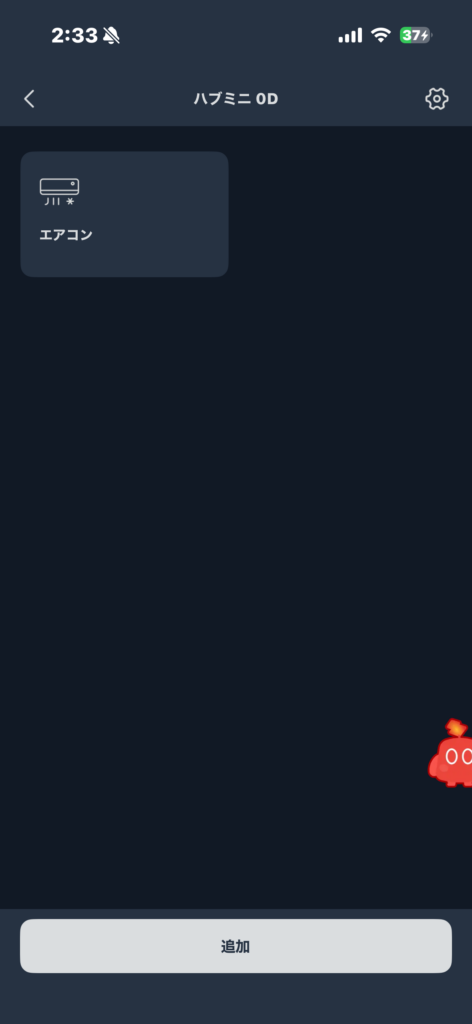
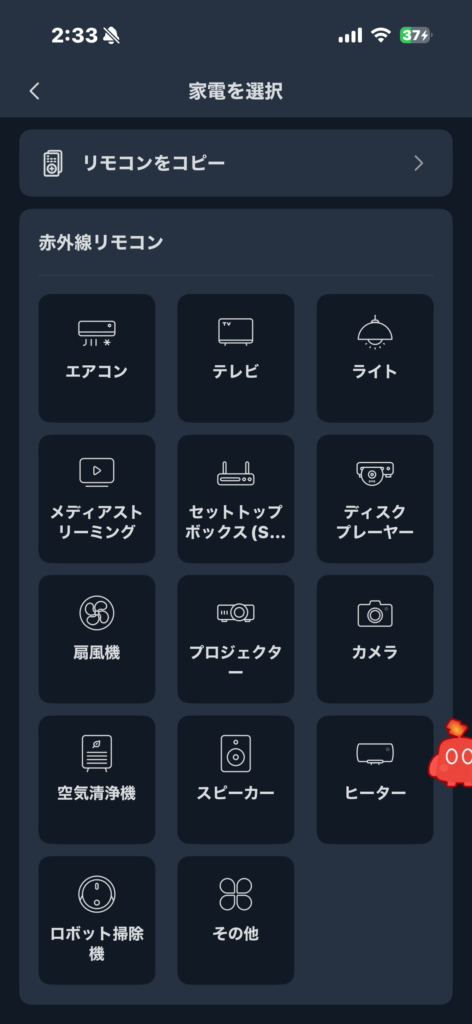
家電を選択に来たら、エアコンを選択してください。
ちなみにここで他の赤外線リモコンがあればここから選択して設定できます
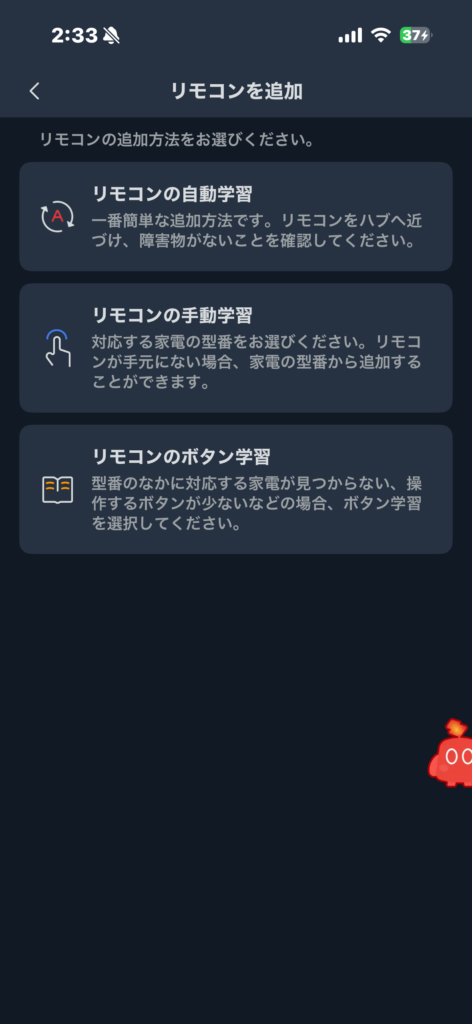
ここで追加方法の選択で、一番簡単なのは自動学習です、ハブミニにリモコンを近づけてonの操作をして赤外線を読み込ませる機能になります
ってことで「リモコンの自動学習」を押す。
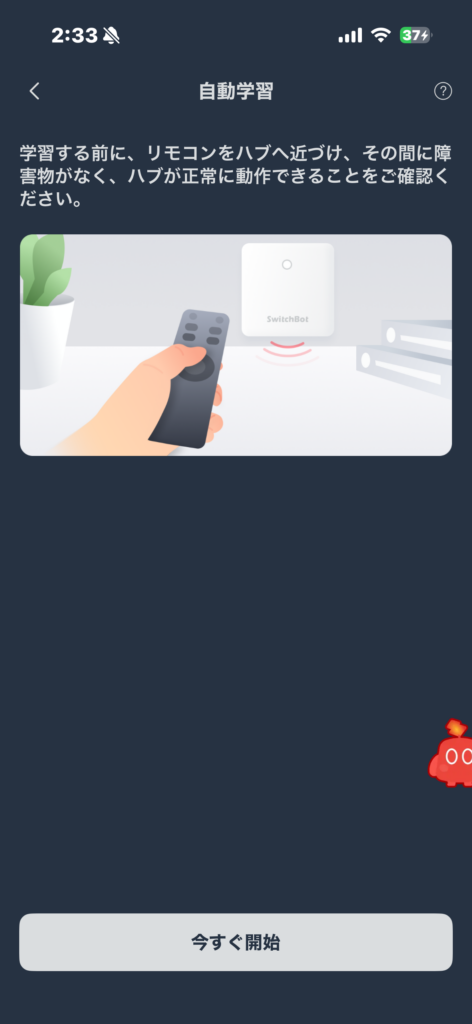
この画面に来たら、下部にある「今すぐ開始」を押す。
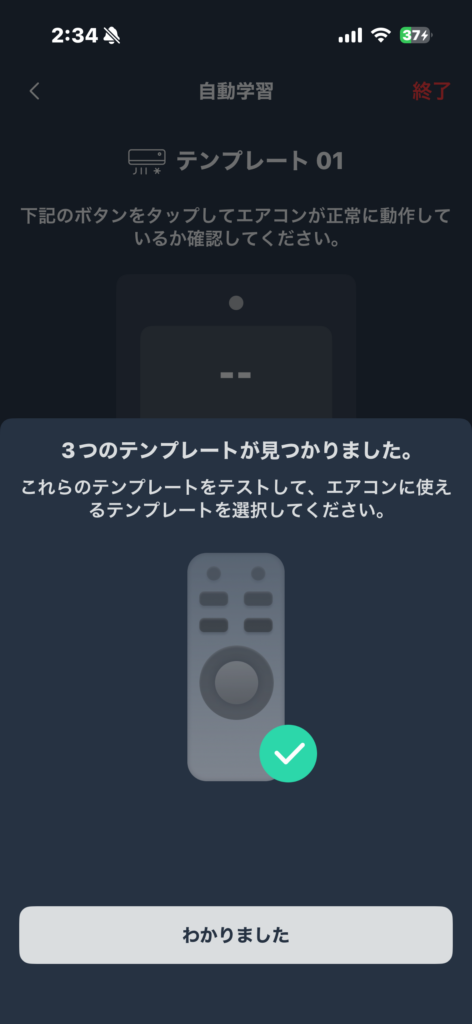
押して、リモコンの赤外線を飛ばしてあげたら、この画面に来ます。
画面下部の「わかりました」を押して下さい
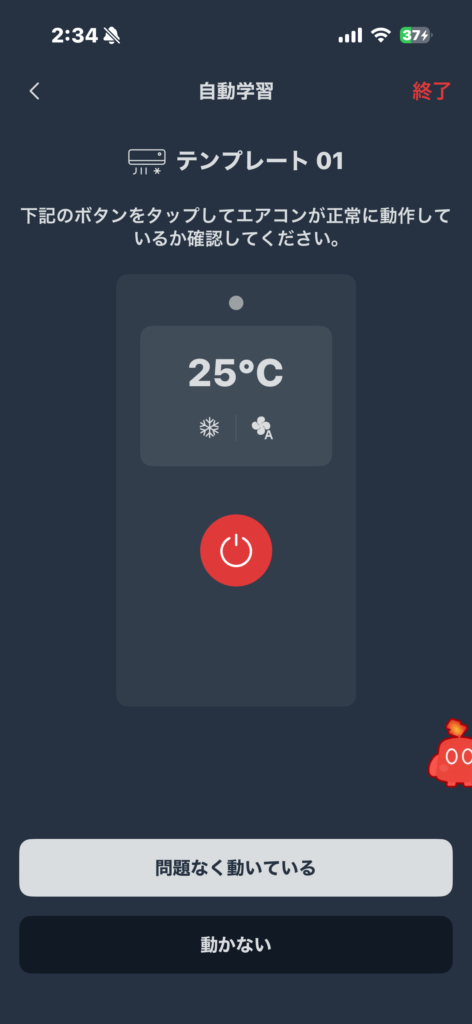
3つほどテンプレートがありますが、特にこだわりがなければテンプレート1でいいかと思います。
ここで真ん中の電源ボタンを押して、起動テストをします。
問題なければ「問題なく動いてる」を押して下さい。
「ルーム」の欄は、どこのエアコンなのか識別するためなので、寝室とかリビングとか設定すればOKです、ここで設定しないと、エラーが出ますのでここは必ず設定して下さい!
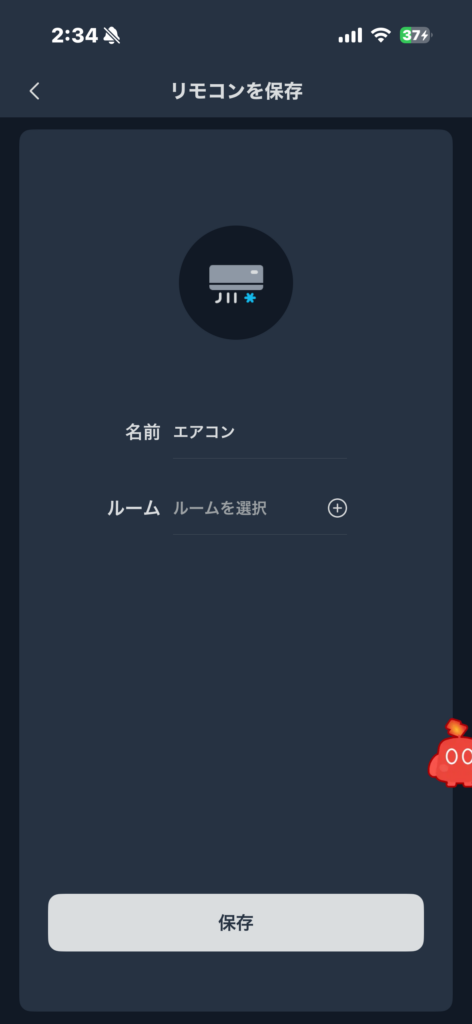
これでエアコン設定は完了です。
switchbotアプリ シーン設定
Alexaアプリで定型アクションの設定をする際にシーンの設定をする必要があります。
これを設定する理由としては、定型アクションを設定する際にエアコンの暖房・冷房の設定欄がないため、switchbotアプリでシーンの登録をして、定型アクションを使うときに紐づけして使う、です。
厳密にはエアコンの設定欄はあるが、私の環境だと、除湿と扇風機欄しかなく、もしかしたらお使いのエアコンにはあったりするかもしれないです
これから設定する方法が確定で設定できるのでこちらでいいかと思います
マイホーム画面から右上の「…」マークを押して、「シーンの管理」を押す
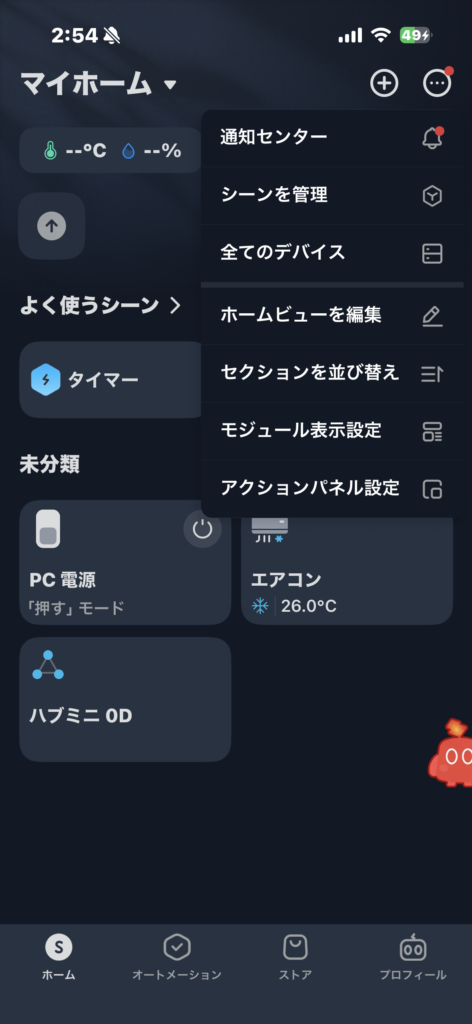
この画面に来たら、右上の「+」マークを押す。
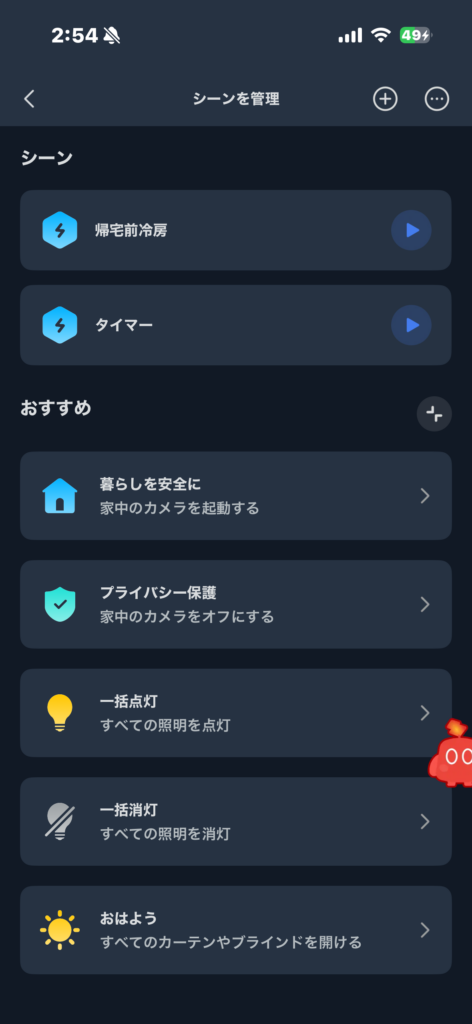
この画面にきたらデバイスを押して下さい。
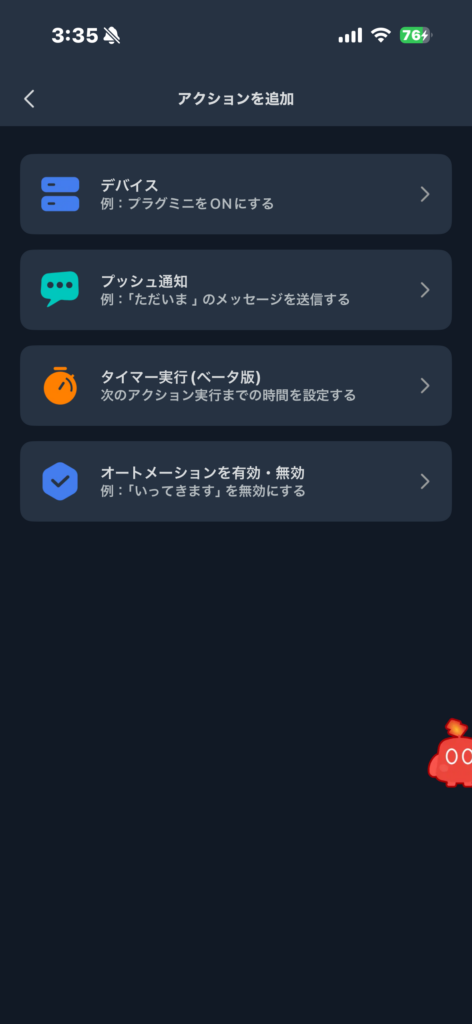
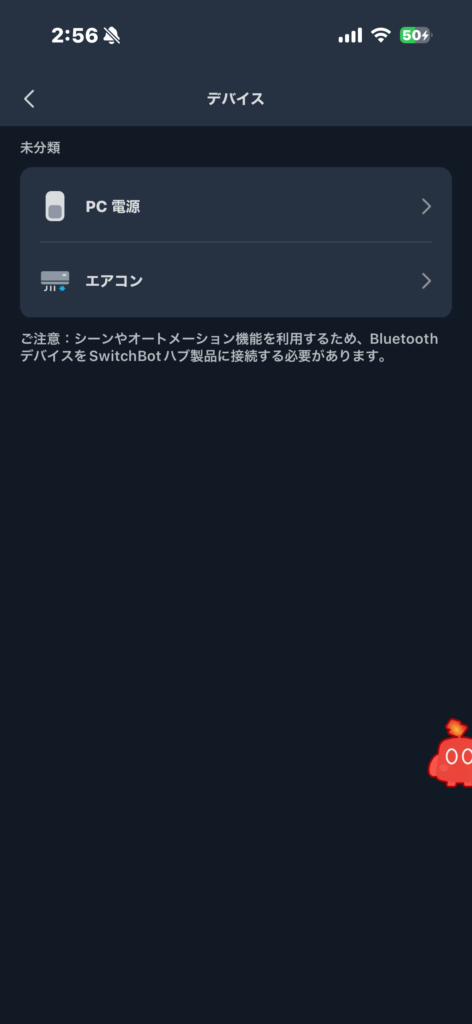
ここは認識されてるswitchbotデバイスが選択できます。
エアコンが表示されてると思いますのでエアコンを押してください
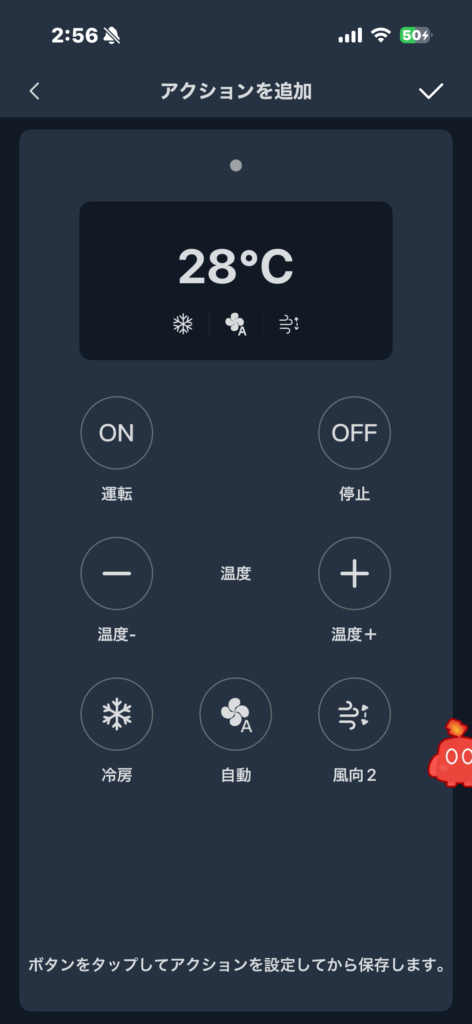
ここで帰宅時に設定しておきたい温度を決めて下さい、
ここは定型アクションを設定したときに、この温度でエアコンが起動します。
シーンの名前を決めて、下部の保存を押す。
シーンの名前はわかりやすいやつにしておくと便利です、それこそ冷房とか、ね
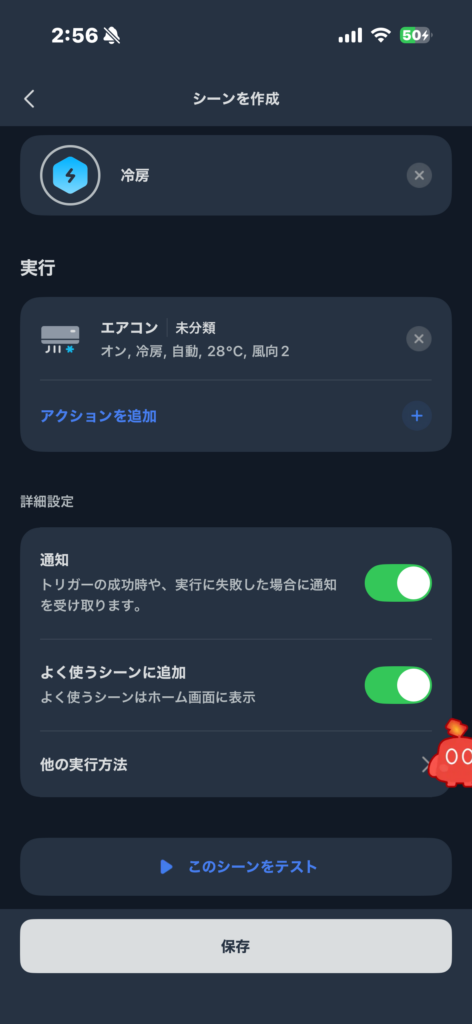
ここで設定は完了です。
定型アクションに組み込む設定
さて、定型アクションに組み込む設定を紹介します!
新規の画面から設定していきます!
スマートホームを押す、
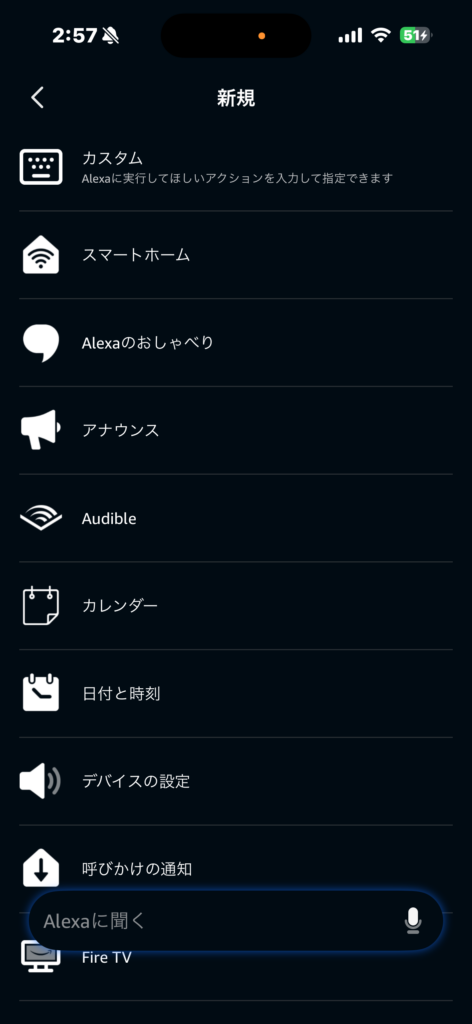
この画面では、他のスマートホーム機器を選択する画面になります
ここはswitchbotアプリで設定したシーンを使うので
シーンを押して下さい。
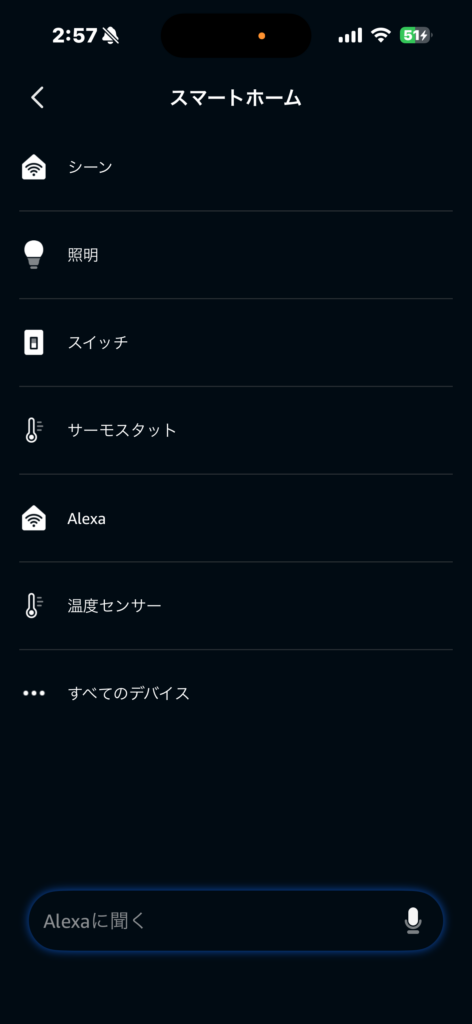
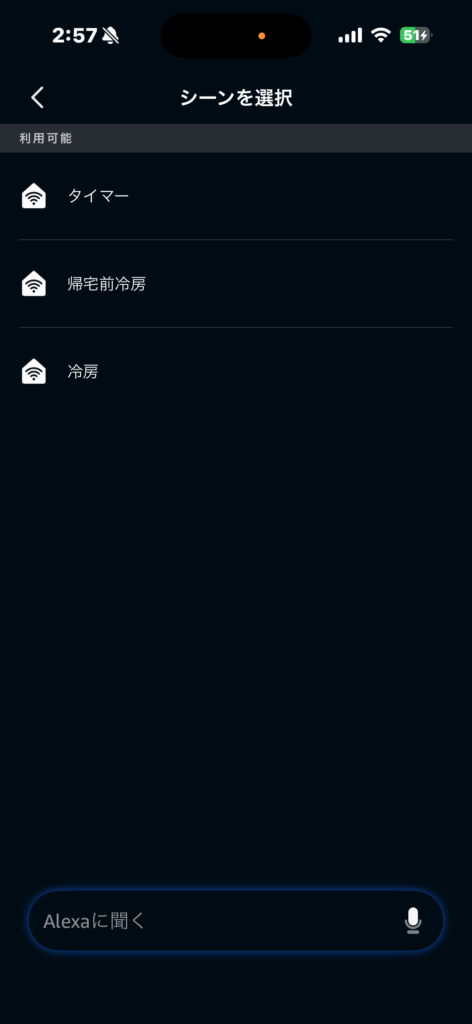
ここで利用可能の箇所に設定したものがない場合は、switchbotアプリとの連携がうまくできてないと思いますので、設定を見返してください。
ここでさっき設定したシーンを選択します、私は「冷房」というシーンを作成したのでこれを押します
押したら確認画面に遷移しますので、ここで追加を押す、
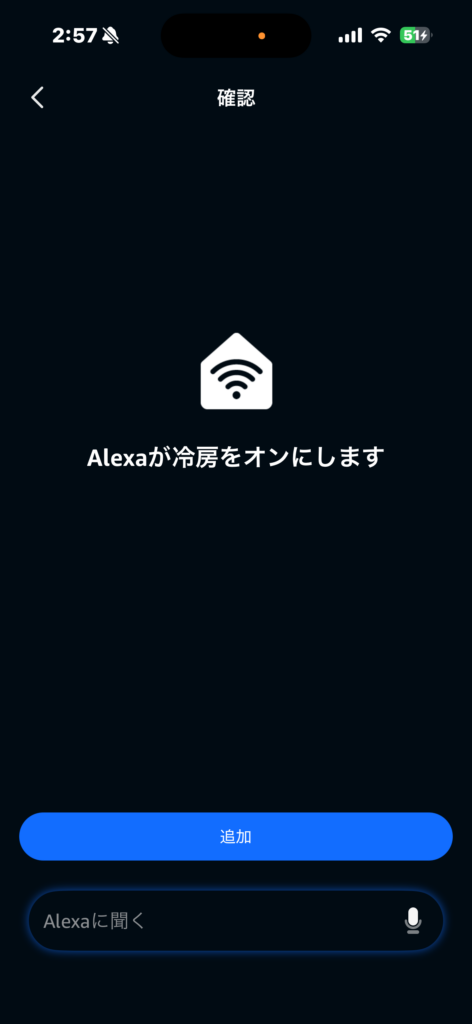
これで設定されますのでこれでOKです!
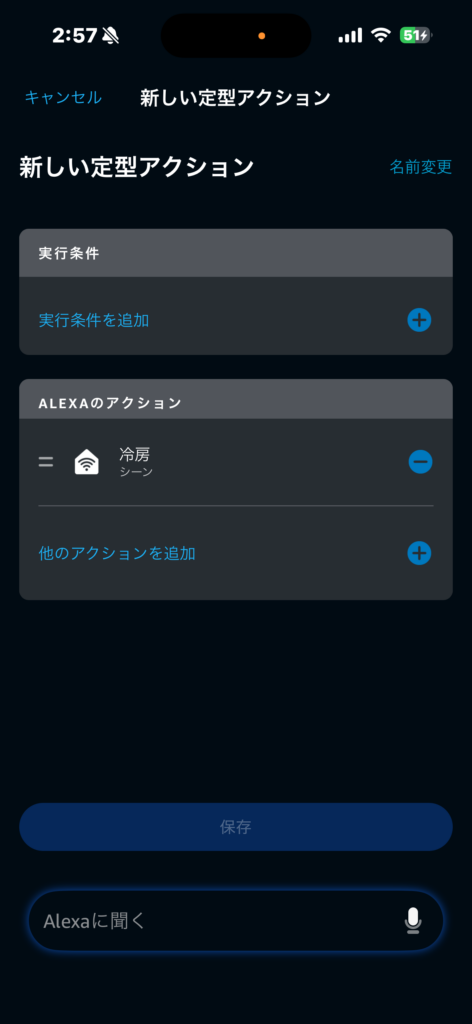
以上、シーンの追加から、定型アクションの導入の流れでした、
お疲れさまでした!
まとめ
しゅうです。
最後まで御覧いただきありがとうございます!
最近の暑さってやばいですよね…早く秋になってほしいものです…
てなわけで今回はスマートホームでエアコンを楽にしようの回でした。
switchbotアプリって最新verになってAIも搭載されていて、設定方法とか前よりわかりやすくなったなと感じます。
それではまた、次の記事でお会いしましょう!